현재 기준으로 ChatGPT는 컴퓨터에서는 웹으로 바로 사용할 수 있고, Windows·macOS용 데스크톱 앱과 스마트폰용 Android·iPhone 앱도 이용할 수 있습니다. 무료로 시작할 수 있지만 일부 기능이나 사용량에는 제한이 있을 수 있습니다.


요즘 주변에서 “ChatGPT가 그렇게 좋다는데 어떻게 사용하는 거야?”, “휴대폰에 어떻게 설치해?”, “무료로 사용할 수 있어?”라고 물어보시는 분들이 많습니다.
특히 스마트폰이나 컴퓨터 사용에는 익숙하지만 새로운 프로그램을 설치하는 것이 조금 부담스러운 50대 이상 분들에게는 처음부터 차근차근 설명해 드리는 것이 좋습니다.
오늘은 ChatGPT를 처음 사용하는 분들을 위해 무료로 시작하는 방법부터 설치, 회원가입, 사용법까지 아주 쉽게 설명해 보겠습니다.
중요: ChatGPT는 무료로 시작할 수 있습니다. 다만 유료 요금제가 별도로 있으며, 무료 이용자는 사용량이나 일부 기능에 제한이 있을 수 있습니다.
1. ChatGPT가 무엇인가요?
먼저 ChatGPT가 무엇인지 간단하게 알아보겠습니다.
ChatGPT(챗GPT)는 사람과 대화하듯 질문을 하면 답변을 해주는 인공지능(AI) 서비스입니다.
예를 들어 다음과 같이 질문할 수 있습니다.
- “이번 주말에 가족들과 갈 만한 곳을 추천해 줘.”
- “김치찌개 맛있게 끓이는 방법 알려줘.”
- “회사에서 사용할 감사 인사를 작성해 줘.”
- “영어 이메일을 한국어로 번역해 줘.”
- “이 사진에 무엇이 있는지 설명해 줘.”
- “블로그 글을 작성해 줘.”
- “어려운 뉴스를 쉽게 설명해 줘.”
즉, 컴퓨터 전문가가 아니더라도 궁금한 것을 글로 물어보면 답을 얻을 수 있는 인공지능 도우미라고 생각하시면 됩니다.
2. ChatGPT는 무료인가요?
네. ChatGPT는 무료로 시작할 수 있습니다.
다만 여기서 한 가지 주의할 점이 있습니다.
인터넷에서 “ChatGPT 무료 다운로드”라고 검색하면 여러 사이트가 나오는데, 공식 ChatGPT인지 확인하는 것이 가장 중요합니다.
공식 서비스는 OpenAI에서 제공하며, 웹에서는 chatgpt.com을 이용합니다. OpenAI 공식 안내에서도 웹, iPhone, Android에서 ChatGPT를 사용할 수 있다고 설명하고 있습니다.
가장 안전한 방법
아래 공식 다운로드 페이지를 이용하는 것을 권합니다.
처음 사용하시는 분이라면 인터넷 검색 결과에 나오는 광고나 이름이 비슷한 앱을 아무거나 설치하지 말고 공식 사이트를 이용하는 것이 좋습니다.
3. 컴퓨터에서는 꼭 프로그램을 설치해야 하나요?
아닙니다.
이 부분을 많이 헷갈려 하십니다.
컴퓨터에서는 프로그램을 설치하지 않고도 인터넷 브라우저를 열어 ChatGPT를 사용할 수 있습니다.
크롬(Chrome), 엣지(Edge) 같은 인터넷 프로그램을 열고 주소창에 다음을 입력하면 됩니다.
chatgpt.com
그리고 ChatGPT 화면에서 바로 질문하면 됩니다.
따라서 컴퓨터 사용이 익숙하지 않다면 처음에는 프로그램을 설치하지 않고 인터넷으로 사용하는 방법을 추천합니다.
4. 스마트폰에 ChatGPT 설치하기
스마트폰은 크게 두 종류가 있습니다.
삼성 갤럭시 등 → 안드로이드
아이폰 → iPhone
휴대폰 종류에 따라 설치 방법이 조금 다릅니다.
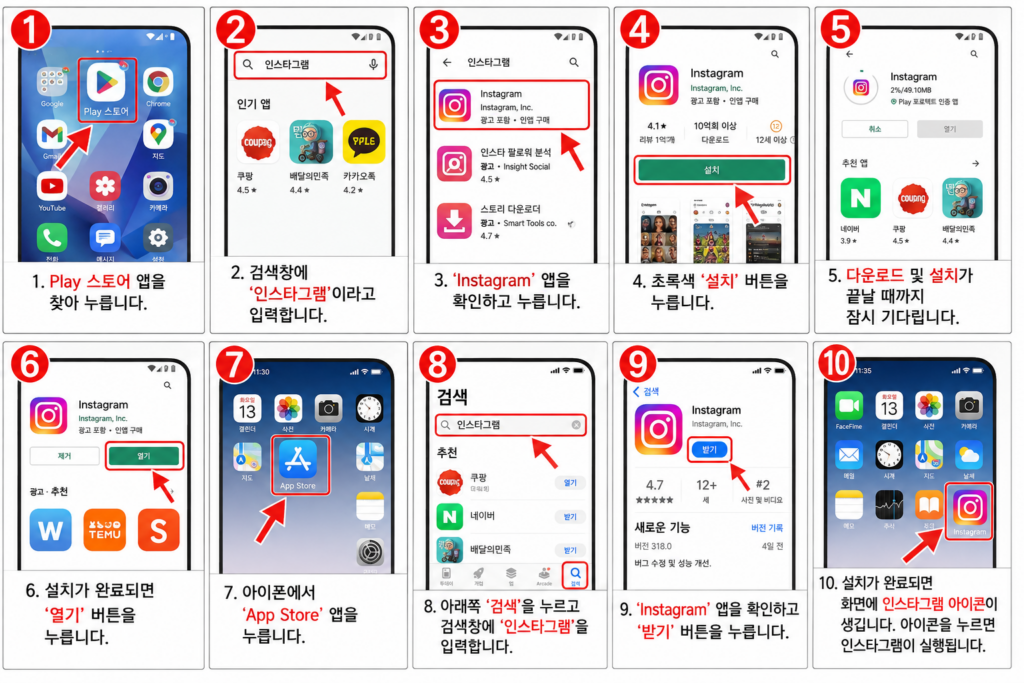
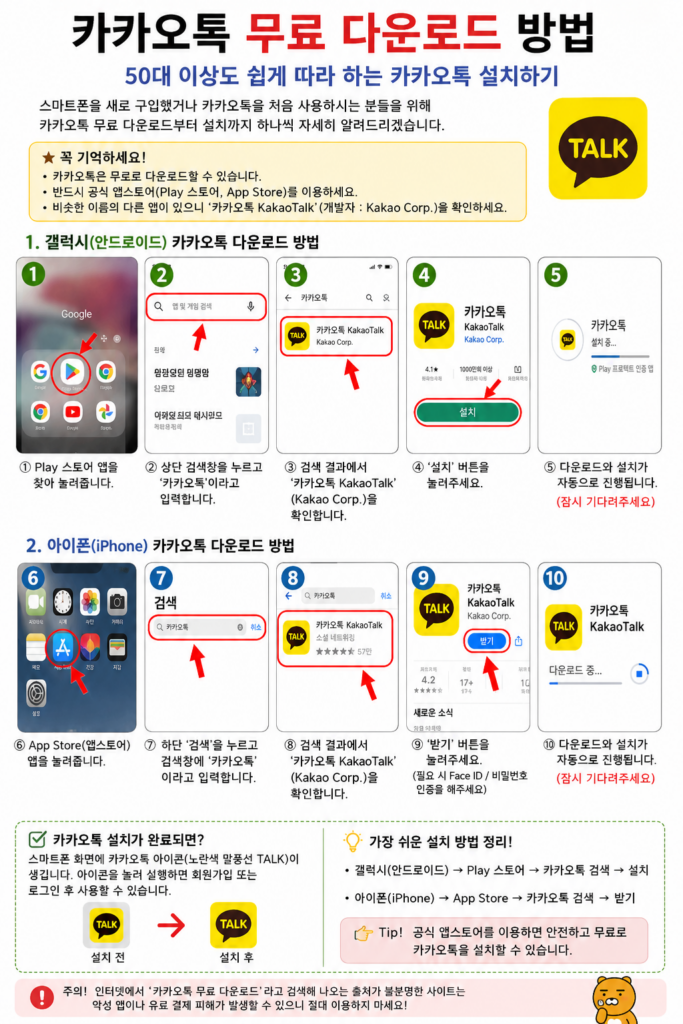
5. 삼성 갤럭시 스마트폰에 설치하는 방법
삼성 갤럭시를 비롯한 대부분의 안드로이드 스마트폰에서는 Google Play 스토어를 이용합니다.
휴대폰 화면에서 다음과 같이 생긴 아이콘을 찾아보세요.
▶ Play 스토어
찾으셨다면 눌러주세요.
① Play 스토어를 누릅니다
화면 위쪽에 검색창이 있습니다.
검색창을 누르고 다음과 같이 입력합니다.
ChatGPT
또는
OpenAI ChatGPT
라고 검색합니다.
OpenAI 공식 안내에서도 Google Play 스토어에서 “openai chatgpt”를 검색해 공식 앱을 찾으라고 안내하고 있습니다.
② 반드시 ‘OpenAI’인지 확인하세요
검색 결과에는 비슷한 이름의 앱이 여러 개 나올 수 있습니다.
이때 가장 중요한 것이 제작자 또는 게시자가 OpenAI인지 확인하는 것입니다.
공식 Android 앱은 OpenAI에서 제공하는 앱입니다.
꼭 기억하세요!
“ChatGPT”라는 이름만 보고 설치하지 마세요.
반드시
제작자 → OpenAI
인지 확인하는 습관을 들이는 것이 좋습니다.
③ ‘설치’ 버튼을 누릅니다
공식 ChatGPT 앱을 확인했다면
[설치]
버튼을 누릅니다.
그러면 휴대폰이 자동으로 앱을 다운로드합니다.
인터넷 속도에 따라 잠시 기다려야 할 수 있습니다.
설치가 완료되면
[열기]
버튼이 나타납니다.
[열기]를 누르면 ChatGPT가 실행됩니다.
6. 아이폰에 ChatGPT 설치하기
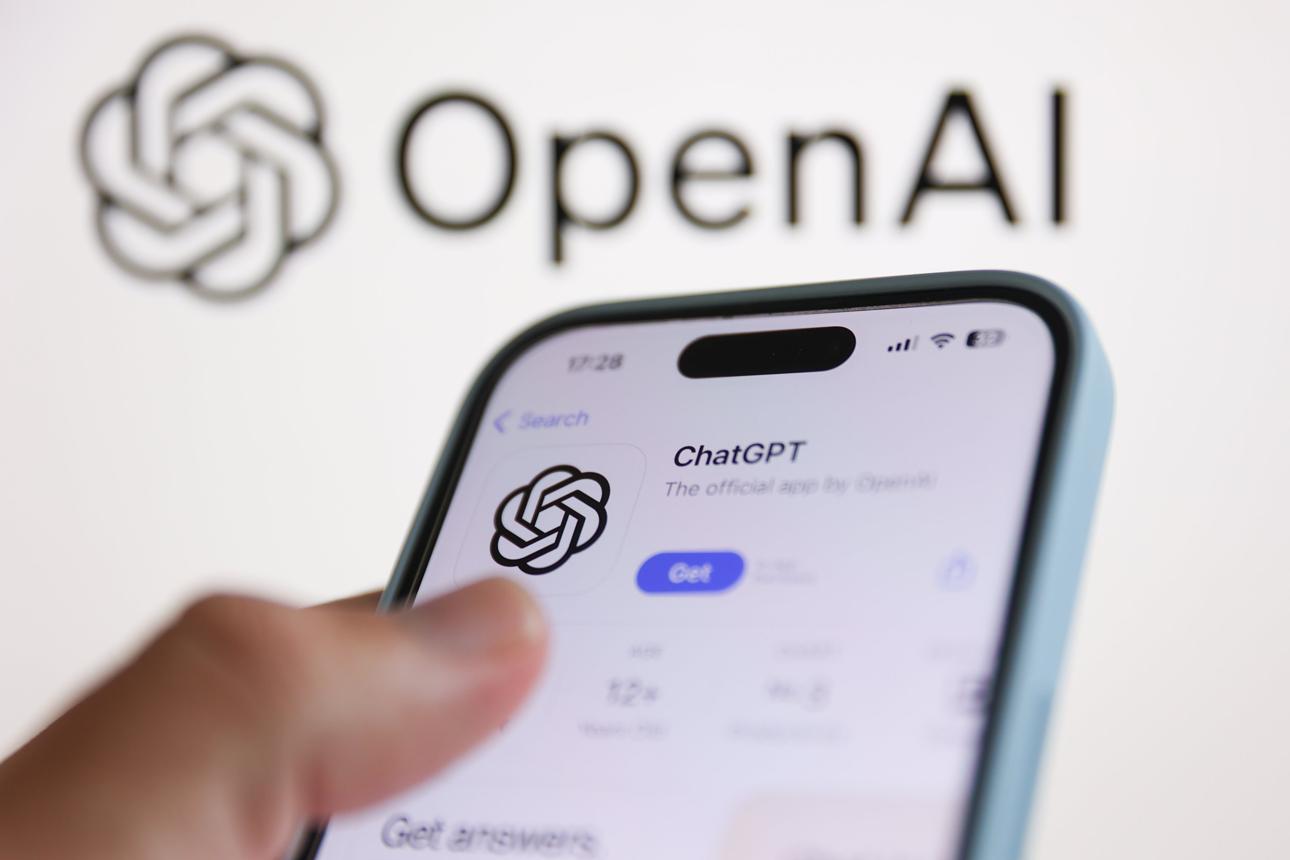
아이폰을 사용하는 분은 App Store를 이용합니다.
아이폰 화면에서
App Store
아이콘을 찾아 눌러주세요.
검색창에서
ChatGPT
를 검색합니다.
여기에서도 가장 중요한 것은 공식 앱인지 확인하는 것입니다.
앱 이름뿐 아니라 개발자 또는 제공자가 OpenAI인지 확인한 뒤 설치하는 것이 안전합니다.
7. 컴퓨터에 ChatGPT 프로그램 설치하기
컴퓨터에서도 ChatGPT 전용 프로그램을 사용할 수 있습니다.
공식 다운로드 페이지에서 사용하는 운영체제에 맞는 프로그램을 선택하면 됩니다.
ChatGPT 공식 다운로드 페이지 https://chatgpt.com/download/?utm_source=chatgpt.com
현재 OpenAI는 Windows와 macOS용 새로운 ChatGPT 데스크톱 앱을 제공하고 있습니다.
Windows 컴퓨터
Windows 10 이상을 사용하는 경우 공식 ChatGPT 데스크톱 앱을 이용할 수 있습니다. 현재 OpenAI 안내에서는 Windows 앱의 시스템 요구사항으로 Windows 10(x64 및 arm64) 버전 17763.0 이상을 안내하고 있습니다.
애플 Mac 컴퓨터
Mac에서는 현재 macOS 14와 Apple Silicon(M1 이상) 또는 Intel 프로세서를 지원합니다.
컴퓨터 사용이 익숙하지 않다면 굳이 프로그램을 설치하지 않아도 됩니다.
인터넷에서 chatgpt.com을 열어 사용하는 것만으로도 충분합니다.
8. ChatGPT 회원가입은 어떻게 하나요?
ChatGPT를 처음 실행하면 로그인 또는 회원가입 화면이 나타납니다.
처음 사용하는 분은
회원가입(Sign up)
을 선택합니다.
이후 화면에서 안내하는 방법에 따라 계정을 만들면 됩니다.
일반적으로 이메일 주소 등을 이용해 계정을 만들 수 있습니다.
이미 ChatGPT 계정이 있다면
로그인(Log in)
을 선택하면 됩니다.
9. 회원가입이 끝나면 무엇을 하면 되나요?
회원가입이 끝나면 ChatGPT의 대화 화면이 나타납니다.
처음 보면 조금 복잡해 보일 수 있지만 실제로는 아주 간단합니다.
화면 아래쪽에 질문을 입력하는 칸이 있습니다.
여기에 내가 궁금한 것을 적으면 됩니다.
예를 들어 다음과 같이 입력해 보세요.
50대가 집에서 쉽게 할 수 있는 운동을 알려줘.
그리고 보내기 버튼을 누르면 ChatGPT가 답변을 해줍니다.
10. ChatGPT는 어렵게 질문할 필요가 없습니다
이 부분이 가장 중요합니다.
ChatGPT를 사용할 때 컴퓨터 전문가처럼 질문할 필요가 없습니다.
평소 사람에게 말하듯이 질문하면 됩니다.
예를 들어,
❌ 어려운 질문을 만들려고 하지 말고
“김치찌개 레시피”
라고 짧게 입력해도 됩니다.
조금 더 자세하게
“요리를 잘 못하는 50대 남자인데 김치찌개를 쉽게 끓이는 방법을 알려줘.”
라고 질문하면 더욱 구체적인 답을 받을 수 있습니다.
11. 50대 이상에게 특히 유용한 ChatGPT 활용법
ChatGPT는 단순히 검색하는 용도로만 사용하는 것이 아닙니다.
생활 속에서도 상당히 다양하게 활용할 수 있습니다.
① 문자나 카톡 작성
“친구에게 오랜만에 연락하는 따뜻한 문자를 만들어줘.”
라고 하면 문장을 만들어 줍니다.
② 여행 계획
“부부가 2박 3일로 부산 여행을 가려고 해. 무리하지 않는 일정으로 짜줘.”
라고 질문할 수 있습니다.
③ 요리
“냉장고에 두부, 계란, 김치가 있는데 만들 수 있는 요리를 알려줘.”
라고 물어볼 수도 있습니다.
④ 영어 공부
“해외여행에서 사용할 영어회화를 아주 쉽게 알려줘.”
라고 질문하면 됩니다.
⑤ 블로그 글쓰기
“50대가 쉽게 이해할 수 있도록 건강한 생활습관에 관한 블로그 글을 써줘.”
라고 하면 초안을 만들어 줍니다.
12. 사진도 보여줄 수 있습니다
ChatGPT의 장점 중 하나는 글뿐만 아니라 이미지와 파일을 활용할 수 있다는 점입니다.
예를 들어 여행 중 찍은 사진을 보여주면서
“이곳이 어디인지 설명해줘.”
또는
“이 사진에 있는 메뉴를 한국어로 설명해줘.”
라고 물어볼 수 있습니다.
사진 속 글자를 읽거나 내용을 설명하는 데도 활용할 수 있습니다.
13. 무료로 사용할 때 주의할 점
여기서 한 가지 꼭 알아두셔야 합니다.
무료라고 해서 모든 기능을 무제한으로 사용할 수 있다는 뜻은 아닙니다.
무료 이용자는 기능이나 사용량에 제한이 있을 수 있습니다.
사용하다가 제한 안내가 나오더라도 고장이 난 것이 아니므로 당황하지 않으셔도 됩니다.
필요하면 시간이 지난 뒤 다시 사용하거나, 제공되는 다른 방법을 확인하면 됩니다.
14. 가장 중요한 보안 주의사항
ChatGPT를 사용할 때도 개인정보 보호에 주의해야 합니다.
다음과 같은 중요한 정보를 그대로 입력하는 것은 피하는 것이 좋습니다.
- 주민등록번호
- 비밀번호
- 신용카드 번호
- 계좌 비밀번호
- 인증번호
- 개인정보가 많이 포함된 문서
특히 다른 사람의 개인정보가 들어 있는 문서를 그대로 올리는 것도 주의해야 합니다.
“AI니까 아무 정보나 넣어도 된다”라고 생각하면 안 됩니다.
15. 가짜 ChatGPT 앱을 조심하세요
인터넷에는 ChatGPT와 비슷한 이름을 사용하는 앱이나 사이트가 있을 수 있습니다.
따라서 다음 세 가지만 기억해 두세요.
첫째
공식 사이트를 이용하세요.
ChatGPT 공식 사이트 https://chatgpt.com/?utm_source=chatgpt.com
둘째
스마트폰 앱을 설치할 때는 제작자가 OpenAI인지 확인하세요. OpenAI 역시 Android 앱 설치 안내에서 공식 앱인지 확인할 것을 강조하고 있습니다.
셋째
“ChatGPT를 무료로 받으려면 먼저 돈을 보내라”거나 출처가 불분명한 프로그램을 설치하라고 하는 경우에는 주의하세요.
16. 처음 사용하는 분들을 위한 가장 쉬운 방법
처음이라면 아래 순서대로만 해보세요.
① 인터넷을 엽니다.
↓
② chatgpt.com에 접속합니다.
↓
③ 회원가입 또는 로그인을 합니다.
↓
④ 화면 아래 질문 입력창을 찾습니다.
↓
⑤ 궁금한 것을 그대로 적습니다.
↓
⑥ 보내기 버튼을 누릅니다.
이것만 알면 ChatGPT를 사용할 수 있습니다.
17. 스마트폰 사용자는 이렇게 생각하면 쉽습니다
스마트폰에서 인터넷 검색을 하는 것과 크게 다르지 않습니다.
검색창에 단어만 입력하는 대신,
“내가 원하는 것을 문장으로 말한다.”
라고 생각하면 됩니다.
예를 들어 네이버나 구글에서는
제주도 맛집
이라고 검색했다면,
ChatGPT에서는
“제주도에서 부모님과 함께 가기 좋은 맛집을 추천해줘. 너무 비싸지 않은 곳으로 알려줘.”
라고 말하듯 입력하면 됩니다.
이것이 ChatGPT의 가장 큰 특징입니다.
18. 결론
지금까지 ChatGPT를 무료로 시작하는 방법과 스마트폰 및 컴퓨터에 설치하는 방법을 알아봤습니다.
처음에는 조금 어렵게 느껴질 수 있지만 실제로 해보면 생각보다 간단합니다.
특히 50대 이후에는 ChatGPT를 단순한 신기한 인공지능으로 생각하기보다는 일상생활을 도와주는 개인 비서라고 생각하면 좋습니다.
여행 일정도 물어보고,
요리 방법도 물어보고,
영어 공부도 하고,
문자 메시지도 작성하고,
블로그 글도 작성할 수 있습니다.
무엇보다 중요한 것은 처음부터 완벽하게 사용하는 것이 아니라 직접 한 번 질문해 보는 것입니다.
오늘 바로 ChatGPT를 열고 다음 문장을 입력해 보세요.
“나는 ChatGPT를 처음 사용하는 50대입니다. 내가 쉽게 사용할 수 있도록 하나씩 사용법을 알려줘.”
아마 ChatGPT가 친절하게 다음 단계부터 알려줄 것입니다.
처음이 어렵지, 한 번 사용해 보면 생각보다 훨씬 쉽습니다.
🔗 공식 ChatGPT 다운로드
🔗 ChatGPT 웹사이트
※ 이 글의 다운로드 관련 내용은 2026년 8월 기준 OpenAI 공식 안내를 참고해 작성했습니다. 앱 화면이나 메뉴 이름은 업데이트에 따라 조금 달라질 수 있습니다.