📱 카카오톡 무료 다운로드 방법|50대 이상도 쉽게 따라 하는 카카오톡 설치하기
스마트폰을 새로 구입했거나 카카오톡을 처음 사용하시는 분이라면
“카카오톡을 어디에서 다운로드해야 하지?”,
“잘못 설치하면 돈이 드는 것은 아닐까?” 하고 걱정하실 수 있습니다.
하지만 너무 걱정하지 않으셔도 됩니다.
카카오톡은 스마트폰에서 무료로 다운로드하여 사용할 수 있는 메신저입니다. 현재 공식 앱스토어에서도 무료 앱으로 제공되고 있습니다. 다만 일부 이모티콘이나 유료 서비스 등에는 별도의 비용이 발생할 수 있습니다.
오늘은 스마트폰을 잘 다루지 못하는 분들도 쉽게 따라 할 수 있도록 카카오톡 무료 다운로드부터 설치까지 하나씩 설명해 드리겠습니다.
⭐ 먼저 이것만 기억하세요!
카카오톡을 설치할 때 가장 중요한 것은 공식 앱스토어를 이용하는 것입니다.
갤럭시 스마트폰
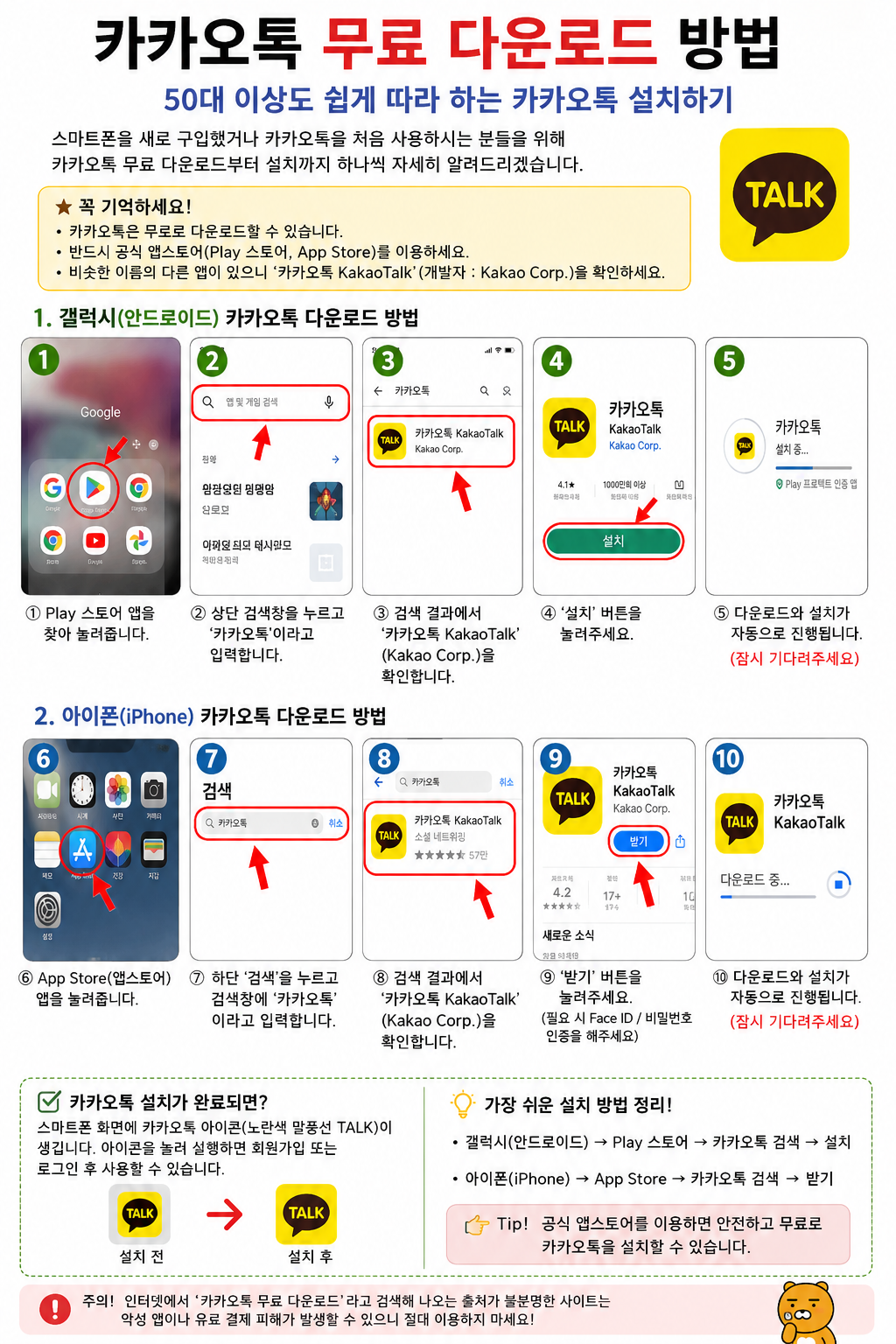
Play 스토어 → 카카오톡 검색 → 카카오톡 KakaoTalk → 설치
아이폰
App Store → 카카오톡 검색 → 카카오톡 KakaoTalk → 받기
컴퓨터
카카오 공식 다운로드 경로 → 카카오톡 PC버전 설치
카카오 역시 PC용 카카오톡은 공식 기업 사이트 또는 Microsoft Store를 이용하라고 안내하고 있으며, 출처가 불분명한 설치 파일은 악성 프로그램이 포함될 위험이 있다고 주의하고 있습니다.
1. 📱 갤럭시 스마트폰에서 카카오톡 무료 다운로드하기


삼성 갤럭시 스마트폰을 사용하신다면 Play 스토어라는 앱을 이용하면 됩니다.
① Play 스토어를 찾아주세요
스마트폰 화면에서 다음과 같은 모양의 앱을 찾습니다.
▶ Play 스토어
보통 스마트폰 첫 화면이나 앱 목록에서 찾을 수 있습니다.
찾았다면 손가락으로 한 번 눌러주세요.
② 위쪽 검색창을 눌러주세요
Play 스토어가 열리면 화면 위쪽에
‘앱 및 게임 검색’
또는 검색창이 보입니다.
검색창을 손가락으로 누른 다음
카카오톡
이라고 입력합니다.
그리고 키보드 오른쪽 아래에 있는 돋보기 🔍 또는 검색 버튼을 눌러주세요.
③ ‘카카오톡 KakaoTalk’을 확인하세요
검색 결과가 여러 개 나올 수 있습니다.
이때 가장 중요한 부분입니다.
반드시 이것을 확인하세요.
카카오톡 KakaoTalk
개발자: Kakao Corp.
현재 Google Play의 공식 카카오톡 앱은 **Kakao Corp.**에서 제공하고 있습니다.
카카오톡의 대표적인 아이콘은 노란색 바탕에 검은색 말풍선과 TALK 글자가 있는 모양입니다.
④ ‘설치’ 버튼을 누릅니다
카카오톡 앱을 확인했다면
👉 [설치]
버튼을 누릅니다.
그러면 스마트폰이 자동으로 카카오톡을 다운로드하고 설치합니다.
인터넷 속도에 따라 조금 시간이 걸릴 수 있으니 설치가 끝날 때까지 잠시 기다리시면 됩니다.
2. 💰 카카오톡 다운로드는 정말 무료인가요?
네.
카카오톡 앱 자체는 무료로 다운로드할 수 있습니다.
Google Play에서는 카카오톡을 무료 메신저로 제공하고 있으며, App Store 역시 ‘무료 · 앱 내 구입’으로 표시하고 있습니다.
다만 다음과 같은 서비스는 별도의 비용이 발생할 수 있습니다.
- 일부 이모티콘
- 이모티콘 플러스
- 일부 유료 콘텐츠
- 일부 클라우드 서비스 등
따라서 카카오톡을 설치하는 것 자체에는 돈이 들지 않지만, 앱 안에서 상품을 구매할 때는 비용이 발생할 수 있다는 점을 기억하세요.
⚠️ 중요한 주의사항
인터넷에서
“카카오톡 무료 다운로드”
라고 검색했을 때 나오는 출처가 불분명한 사이트에서 설치 파일을 다운로드하지 않는 것이 좋습니다.
특히 컴퓨터에서는 더욱 조심해야 합니다.
공식 앱스토어 또는 카카오 공식 사이트를 이용하는 것이 가장 안전합니다.
3. 🍎 아이폰에서 카카오톡 무료 다운로드하기


4
아이폰을 사용하시는 분들은 App Store(앱스토어)를 이용합니다.
① App Store를 찾아주세요
아이폰 화면에서
App Store
라는 앱을 찾아서 눌러주세요.
파란색 바탕에 A 모양의 아이콘입니다.
② 검색을 누릅니다
App Store가 열리면 화면 아래쪽에 있는
🔍 검색
을 누릅니다.
검색창에
카카오톡
이라고 입력합니다.
③ 공식 카카오톡을 찾습니다
검색 결과에서
카카오톡 KakaoTalk
을 찾습니다.
개발자가
Kakao Corp.
인지 확인하세요.
현재 Apple App Store에서도 카카오톡은 무료 앱으로 표시되어 있습니다.
④ ‘받기’를 누릅니다
카카오톡을 찾았다면
👉 [받기]
버튼을 누릅니다.
아이폰에 따라 Face ID, Touch ID 또는 Apple 계정 비밀번호를 요구할 수 있습니다.
화면에 나오는 안내에 따라 인증하면 설치가 진행됩니다.
4. 💻 컴퓨터에서도 카카오톡을 사용할 수 있습니다


4
스마트폰뿐만 아니라 컴퓨터에서도 카카오톡을 사용할 수 있습니다.
예를 들어 컴퓨터로 일을 하면서 스마트폰을 계속 들여다보기 불편하다면 PC용 카카오톡을 이용할 수 있습니다.
카카오톡 PC버전은 Windows뿐 아니라 Mac에서도 이용할 수 있습니다.
① 카카오 공식 사이트를 이용하세요
PC에서 카카오톡을 설치할 때는 공식 다운로드 경로를 이용하는 것이 중요합니다.
카카오가 안내하는 공식 경로는 다음과 같습니다.
또한 카카오에서는 PC용 카카오톡 설치를 위해 Microsoft Store를 이용하는 방법도 공식 경로로 안내하고 있습니다.
5. 🖥️ PC에 카카오톡 설치하는 방법
컴퓨터를 잘 모르시는 분들을 위해 아주 간단하게 설명하겠습니다.
① 카카오 공식 사이트에 들어갑니다.
인터넷 창을 열고 카카오톡 공식 페이지로 이동합니다.
② PC버전 다운로드를 찾습니다.
Windows 컴퓨터라면 Windows용 카카오톡을 선택합니다.
③ 다운로드합니다.
설치 파일이 컴퓨터에 다운로드됩니다.
④ 설치 파일을 실행합니다.
다운로드한 파일을 두 번 클릭합니다.
⑤ 화면에 나오는 안내대로 설치합니다.
설치가 완료되면 컴퓨터 화면에 카카오톡이 실행됩니다.
6. 🔐 PC 카카오톡에 로그인하려면?
PC에서 카카오톡을 실행하면 로그인 화면이 나타납니다.
여기에 카카오계정으로 로그인하면 됩니다.
처음 PC에서 로그인할 때에는 본인 확인이나 추가 인증 절차가 나타날 수 있습니다.
화면에 안내되는 내용을 차례대로 따라 하시면 됩니다.
7. 👨👩👧 카카오톡을 설치하면 무엇을 할 수 있나요?
카카오톡은 단순히 문자만 보내는 앱이 아닙니다.
설치 후 다음과 같은 기능을 이용할 수 있습니다.
💬 ① 가족과 문자 보내기
자녀, 형제자매, 친구에게 메시지를 보낼 수 있습니다.
📷 ② 사진 보내기
스마트폰으로 찍은 사진을 가족에게 바로 보낼 수 있습니다.
🎥 ③ 동영상 보내기
여행이나 가족 행사에서 찍은 동영상도 공유할 수 있습니다.
👨👩👧👦 ④ 단체 채팅
가족 모임이나 친구 모임을 만들어 여러 명이 동시에 대화할 수 있습니다.
📞 ⑤ 음성통화·영상통화
카카오톡을 이용해 음성통화와 영상통화를 할 수도 있습니다. 현재 공식 앱 설명에서도 보이스톡·페이스톡과 그룹 통화 기능을 안내하고 있습니다.
8. 👵 50대 이상이라면 이것부터 해보세요
처음부터 모든 기능을 배우려고 하면 어렵습니다.
딱 3가지만 먼저 연습해 보세요.
첫 번째
가족에게 “안녕하세요”라고 메시지 보내기
두 번째
사진 한 장 보내보기
세 번째
가족에게 카카오톡 전화 걸어보기
이 세 가지만 익숙해져도 카카오톡의 기본적인 사용법은 상당 부분 익힌 것입니다.
9. 🚨 카카오톡 설치할 때 가장 많이 하는 실수
❌ 실수 1. 비슷한 앱을 잘못 설치
카카오톡을 검색했을 때 비슷한 이름의 앱이 나올 수 있습니다.
따라서 반드시
카카오톡 KakaoTalk
그리고
Kakao Corp.
를 확인하세요.
❌ 실수 2. ‘무료 다운로드’ 광고를 무조건 누르기
인터넷 검색 결과에 나타나는 광고나 출처가 불분명한 사이트를 무조건 누르지 마세요.
특히 PC용 설치 파일은 공식 카카오 경로를 이용하는 것이 중요합니다. 카카오도 비공식 설치 파일에 악성 프로그램이 포함될 위험이 있다고 안내하고 있습니다.
❌ 실수 3. 무료라고 해서 모든 기능이 무료라고 생각하기
카카오톡 앱은 무료이지만 일부 콘텐츠와 서비스는 유료일 수 있습니다.
결제 화면이 나타났다면 바로 결제하지 말고 무엇을 구매하는지 먼저 확인하세요.
10. 📌 가장 쉬운 카카오톡 설치 방법 정리
| 사용하는 기기 | 어디에서 다운로드? | 검색할 것 |
|---|---|---|
| 📱 삼성 갤럭시 | Play 스토어 | 카카오톡 |
| 🍎 아이폰 | App Store | 카카오톡 |
| 💻 Windows PC | 카카오 공식 사이트 또는 Microsoft Store | 카카오톡 |
| 💻 Mac | App Store | 카카오톡 |
이것만 기억하세요!
갤럭시 → Play 스토어
아이폰 → App Store
컴퓨터 → 카카오 공식 사이트
이 세 가지만 기억하면 됩니다.
🔗 공식 다운로드 바로가기
📱 갤럭시·안드로이드
🍎 아이폰·아이패드
💻 PC
⭐ 마무리
카카오톡 설치는 생각보다 어렵지 않습니다.
처음 스마트폰을 사용할 때는 “설치”라는 말 자체가 어렵게 느껴질 수 있지만, 아래 순서만 기억하시면 됩니다.
① 앱스토어 열기 → ② 카카오톡 검색 → ③ Kakao Corp. 확인 → ④ 설치 또는 받기 누르기 → ⑤ 카카오톡 실행
특히 부모님이나 스마트폰을 처음 사용하는 분께 알려드릴 때는 한 번에 모든 기능을 설명하기보다 카카오톡 설치부터 가족에게 메시지 보내기까지 하나씩 연습하는 것이 가장 좋습니다.
카카오톡은 공식 앱스토어에서 설치하세요.
출처가 불분명한 ‘무료 다운로드’ 사이트는 피하는 것이 안전합니다.